Wenn du dich in der Welt der Kryptowährungen bewegst, hast du sicher schon von Solana (SOL) gehört – einer Blockchain, die für ihre hohe Geschwindigkeit und niedrigen Transaktionskosten bekannt ist. Aber wie kannst du deine Solana-Assets sicher verwalten? Eine Option, die immer mehr Aufmerksamkeit erhält, ist die OneKey Wallet. In diesem Artikel erkläre ich dir, ob du https://onekey.so/r/DROGB2mit einer OneKey Wallet Solana verwalten kannst, welche Vorteile das bietet und wie es funktioniert.
Kann ich mit einer OneKey Wallet Solana verwalten?
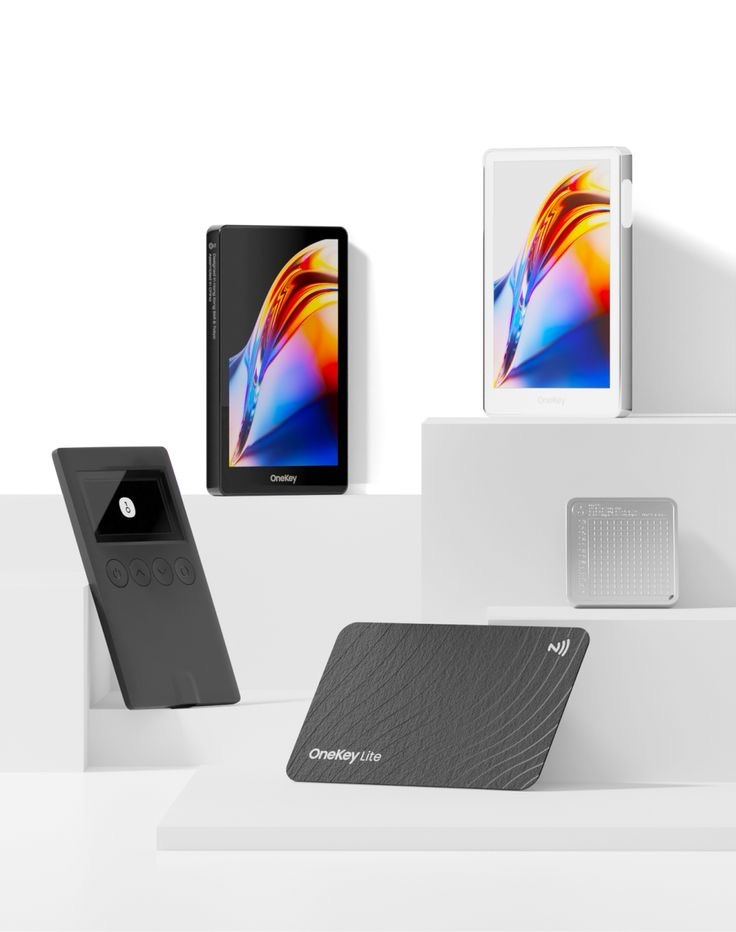
Ja, absolut! Die OneKey Wallet – egal ob als Hardware-Wallet wie die OneKey Classic 1S oder OneKey Pro oder als Software-Wallet über die OneKey App – unterstützt Solana vollständig. Das bedeutet, du kannst deine SOL-Coins sicher speichern, senden und empfangen. Darüber hinaus bietet die Wallet Unterstützung für Solana-basierte Token und sogar NFTs, was sie zu einer vielseitigen Lösung für das Solana-Ökosystem macht. Egal, ob du mit dezentralen Anwendungen (dApps) interagierst oder einfach nur deine Coins sicher aufbewahren möchtest, die OneKey Wallet hat dich abgedeckt.
Welche Vorteile bietet die OneKey Wallet für Solana?
Die Verwaltung von Solana mit der OneKey Wallet bringt einige überzeugende Vorteile mit sich. Hier sind die wichtigsten:
- Höchste Sicherheit: Als Hardware-Wallet speichert die OneKey deine privaten Schlüssel offline. Das schützt sie vor Online-Bedrohungen wie Hacking oder Phishing, die bei Software-Wallets ein Risiko darstellen können. Mit Sicherheitschips der EAL 6+-Klasse setzt OneKey auf einen der höchsten Standards in der Branche.
- Open-Source-Transparenz: Die Software der OneKey Wallet ist Open Source. Das bedeutet, der Quellcode ist öffentlich einsehbar und kann von der Community überprüft werden. So kannst du sicher sein, dass keine versteckten Schwachstellen oder Hintertüren existieren.
- Multi-Chain-Unterstützung: Neben Solana unterstützt die OneKey Wallet über 70 Blockchains und Tausende von Token. Wenn du also nicht nur SOL, sondern auch Bitcoin, Ethereum oder andere Kryptowährungen besitzt, kannst du alles an einem Ort verwalten.
- Benutzerfreundlichkeit: Die OneKey App bietet eine intuitive Oberfläche, die sowohl für Anfänger als auch für erfahrene Nutzer geeignet ist. Mit der Hardware-Wallet kannst du zudem Transaktionen einfach über ein Display und Tasten (Classic 1S) oder einen Touchscreen (Pro) bestätigen.
- Zusätzliche Funktionen: Besonders die OneKey Pro bietet Features wie Air-Gap-Signaturen (Transaktionen per QR-Code ohne Kabelverbindung) und Fingerabdruck-Entsperrung. Das erhöht nicht nur die Sicherheit, sondern macht die Nutzung auch komfortabler.
- Portabilität: Die Hardware-Wallets sind kompakt und leicht – die Classic 1S wiegt nur 20,5 Gramm. So kannst du deine Solana-Assets auch unterwegs sicher verwalten.
Wie funktioniert die Verwaltung von Solana mit der OneKey Wallet?
Jetzt kommen wir zum praktischen Teil: Wie richtest du die OneKey Wallet ein und nutzt sie für Solana? Ich erkläre es dir Schritt für Schritt.
Schritt 1: Wallet einrichten
- Hardware-Wallet kaufen: Besorge dir eine OneKey Wallet (z. B. Classic 1S oder Pro) über den offiziellen Shop oder autorisierte Händler.
- App herunterladen: Lade die OneKey App auf dein Smartphone (iOS/Android) oder deinen Computer (Windows, macOS, Linux) herunter.
- Gerät initialisieren: Schließe die Hardware-Wallet per USB oder Bluetooth an und folge den Anweisungen auf dem Bildschirm. Du wirst aufgefordert, eine PIN festzulegen und eine Wiederherstellungsphrase (Seed Phrase) zu notieren. Schreibe diese auf das mitgelieferte Blatt und bewahre sie sicher auf – sie ist der Schlüssel zu deinen Assets, falls das Gerät verloren geht.
Mehr lesen – OneKey Open Source Wallets
- Test: OneKey Classic 1S Kryptowallet
- OneKey Pro oder OneKey Classic (Vergleich 2025)
- OneKey Krypto Wallets: Nutzerberichte und Erfahrungen
Schritt 2: Solana-Konto hinzufügen
- Öffne die OneKey App und verbinde deine Hardware-Wallet.
- Wähle „Konto hinzufügen“ und suche nach „Solana“. Die App erstellt automatisch eine Solana-Adresse für dich.
- Überprüfe die Adresse auf dem Gerät, um sicherzustellen, dass sie korrekt ist.
Schritt 3: Solana empfangen
- Kopiere deine Solana-Adresse aus der App (unter „Empfangen“).
- Sende SOL von einer Börse oder einem anderen Wallet an diese Adresse. Bestätige die Transaktion, falls nötig, auf deiner Hardware-Wallet.
Schritt 4: Solana senden oder mit dApps interagieren
- Möchtest du SOL senden? Gib in der App die Empfängeradresse und den Betrag ein. Bestätige die Transaktion auf deiner Hardware-Wallet.
- Für dApps: Verbinde die OneKey App mit Solana-kompatiblen Plattformen (z. B. über die Browsererweiterung). Signiere Transaktionen sicher über dein Gerät, z. B. per Air-Gap mit der OneKey Pro.
Schritt 5: Backup und Sicherheit
- Deine Wiederherstellungsphrase ist dein Backup. Bewahre sie offline auf und teile sie niemals mit anderen.
- Bei Verlust der Hardware-Wallet kannst du mit der Phrase deine Solana-Assets auf einem neuen Gerät wiederherstellen.
Tipp – fünf Prozent sparen bei OneKey
Nutze unseren Code „rendide.cloud“ im Shop
Fazit
Die OneKey Wallet ist eine hervorragende Wahl, um Solana sicher und effizient zu verwalten. Mit ihrer Kombination aus erstklassiger Sicherheit, Benutzerfreundlichkeit und vielseitigen Funktionen hebt sie sich von vielen Alternativen ab. Besonders wenn du Wert auf Offline-Speicherung und Kontrolle über deine privaten Schlüssel legst, ist sie ideal. Egal, ob du SOL einfach nur halten, handeln oder im Solana-Ökosystem aktiv werden möchtest – die OneKey Wallet macht es dir leicht.
rendite.cloud – dein Finanzblog
Affiliate Links. Wenn ihr eines der Produkte kauft, erhalten wir eine Provision.
 rendite.cloud
Hinterlasse einen Kommentar