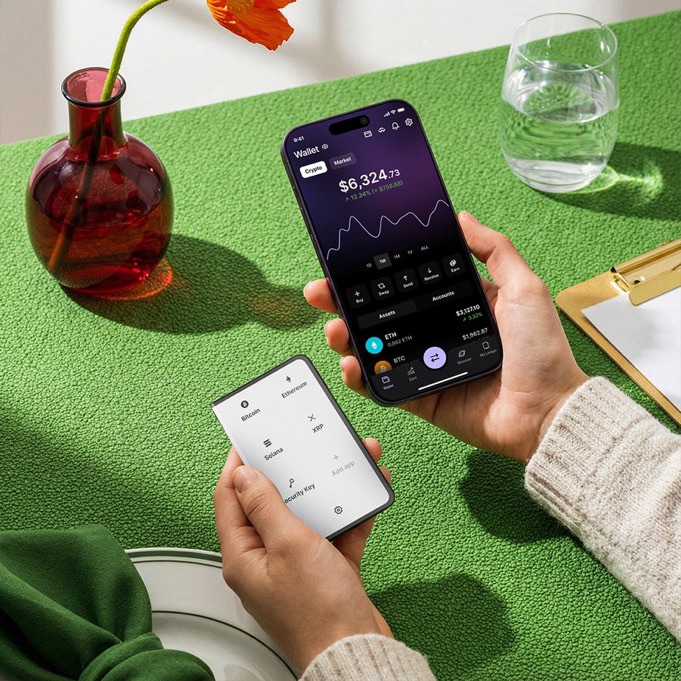
Lese unsere Tutorial. So funktioniert das Ledger Ökosystem aus Signer und Wallet App.
In diesem Tutorial erfährst du, wie die Ledger Wallet (die Software-Anwendung, früher bekannt als Ledger Live) und der Ledger Signer (die Hardware-Wallet, wie z. B. Ledger Nano S, Nano X oder Flex) zusammenarbeiten. Die Ledger Wallet dient als zentrale App, um deine Kryptowährungen zu managen, während der Ledger Signer deine privaten Schlüssel sicher offline speichert und Transaktionen signiert. Diese Kombination sorgt für hohe Sicherheit, da sensible Operationen nie online exponiert werden. Ich erkläre dir Schritt für Schritt den Aufbau, die Einrichtung und die Nutzung. Folge den Anweisungen genau, um Fehler zu vermeiden.
1. Grundlagen verstehen
Bevor du beginnst, lass uns die Rollen klären:
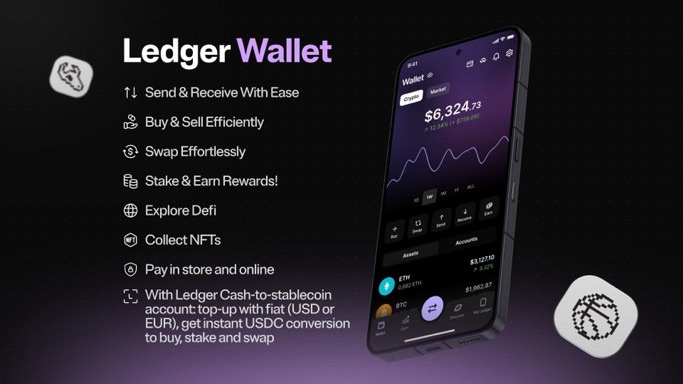
- Ledger Wallet: Dies ist eine kostenlose App für Desktop (Windows, macOS, Linux) oder Mobile (iOS, Android). Sie ermöglicht es dir, Kryptowährungen zu kaufen, zu verkaufen, zu tauschen, zu staken und dein Portfolio zu überwachen. Die App verbindet sich mit Blockchain-Netzwerken, zeigt Salden an und bereitet Transaktionen vor, signiert diese jedoch nicht selbst.
- Ledger Signer: Das ist die physische Hardware-Wallet, wie der Ledger Nano X oder Flex. Sie speichert deine privaten Schlüssel in einem sicheren Chip und signiert Transaktionen nur, wenn du sie manuell auf dem Gerät bestätigst. Dadurch bleiben deine Keys offline und sind vor Hackern geschützt.
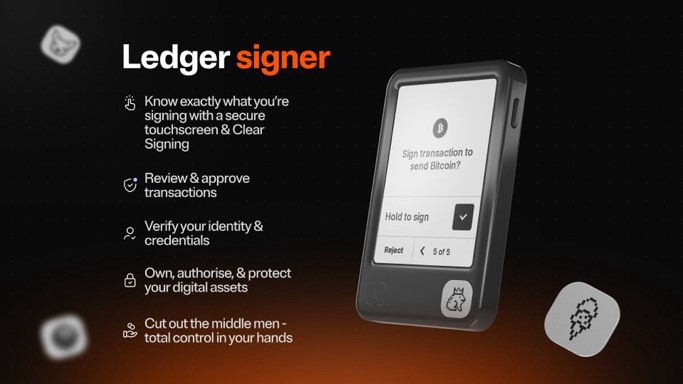
Zusammen arbeiten sie so: Die Ledger Wallet bereitet eine Transaktion vor (z. B. das Senden von Bitcoin), sendet die Details an den Signer, du bestätigst auf dem Hardware-Gerät, und der Signer signiert die Transaktion sicher. Die signierte Transaktion wird dann über die Wallet an das Netzwerk gesendet.
2. Voraussetzungen
- Ein Ledger Signer (Hardware-Gerät), den du neu kaufst.
- Ein Computer oder Smartphone mit Internetzugang.
- Keine bestehende Wallet-App, die mit dem Signer verbunden ist (schließe andere Apps wie Ledger Live, falls vorhanden).
- Achte auf Originalverpackung und keine Manipulationen am Gerät – überprüfe es auf Echtheit.
3. Ledger Signer einrichten
Der Ledger Signer muss zuerst initialisiert werden, bevor er mit der Ledger Wallet verbunden wird. Hier ein Beispiel für den Ledger Nano X oder Flex (ähnlich für andere Modelle).
- Gerät auspacken und einschalten: Nimm den Ledger Signer aus der Verpackung. Für den Nano X: Drücke den Einschaltknopf, bis das Logo erscheint. Für Bluetooth-fähige Geräte wie Nano X oder Flex: Aktiviere Bluetooth auf deinem Gerät.
- Ledger Wallet herunterladen: Gehe auf die offizielle Website ledger.com und lade die Ledger Wallet-App herunter. Installiere sie auf deinem Computer oder Smartphone. Starte die App und wähle „Get started“.
- Gerät als neu einrichten: In der App wähle „Set up as new device“. Verbinde den Signer per USB-Kabel (für Nano S/X) oder Bluetooth (für Nano X/Flex). Die App erkennt das Gerät automatisch.
- Firmware aktualisieren: Die App prüft auf Updates. Folge den Anweisungen, um die neueste Firmware zu installieren. Das kann ein paar Minuten dauern.
- Recovery Phrase erstellen: Der Signer generiert eine 24-Wort-Recovery-Phrase (Seed Phrase). Schreibe sie auf dem mitgelieferten Blatt auf – nie digital speichern! Bestätige die Phrase Wort für Wort auf dem Gerät, um sicherzustellen, dass du sie korrekt hast. Diese Phrase ist der Schlüssel zu deinen Assets; verliere sie nicht und teile sie mit niemandem. Alternativ kannst du auch den neuen Ledger Recovery Key nutzen (wird bei neuen Ledger Wallets gratis mitgeliefert und kann ansonsten im Shop nachbestellt werden).
- PIN-Code setzen: Wähle einen 4-8-stelligen PIN auf dem Signer. Das schützt vor unbefugtem Zugriff.
- Echtheitsprüfung: Die App führt eine „Genuine Check“ durch, um zu bestätigen, dass das Gerät original ist.
Nach diesem Schritt ist dein Ledger Signer bereit und enthält deine privaten Schlüssel.
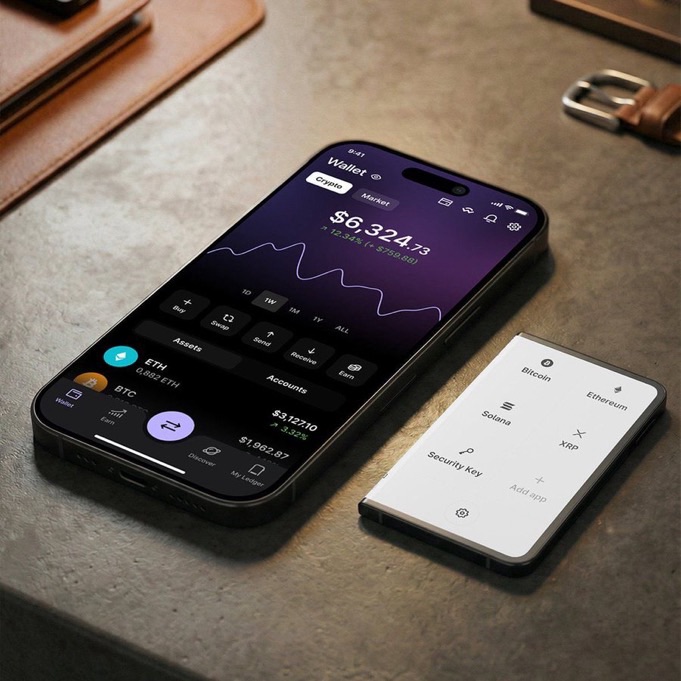
4. Ledger Wallet mit dem Signer verbinden
Nun integrierst du den Signer in die Ledger Wallet.
- App öffnen: Starte die Ledger Wallet und wähle „Access your wallet“ oder „Connect your Ledger“.
- Gerät verbinden: Verbinde den Signer per Kabel oder Bluetooth. Die App zeigt dein Gerät an – wähle es aus.
- Gerät entsperren: Gib deinen PIN auf dem Signer ein.
- Accounts hinzufügen: In der Ledger Wallet gehe zu „Accounts“ und wähle „Add account“. Wähle eine Kryptowährung (z. B. Bitcoin oder Ethereum). Die App installiert die entsprechende App auf dem Signer (z. B. Bitcoin-App). Bestätige auf dem Gerät. Die Wallet generiert eine Adresse, die mit deinem Signer verknüpft ist.
- Mehrere Geräte managen: Wenn du mehrere Signer hast, kannst du sie abwechselnd verbinden. Die Wallet erkennt sie automatisch und synchronisiert die Accounts.
5. Kryptowährungen managen
Mit der Verbindung kannst du nun Assets handhaben.
- Empfangen: In der Wallet wähle einen Account und generiere eine Empfangsadresse. Teile sie, um Crypto zu erhalten. Die Wallet zeigt den Saldo an, ohne den Signer zu brauchen.
- Senden: Wähle „Send“ in der Wallet. Gib die Zieladresse, den Betrag und Gebühren ein. Die Wallet bereitet die Transaktion vor und sendet sie an den Signer. Überprüfe die Details auf dem Signer-Display (z. B. Adresse und Betrag) und bestätige mit den Tasten. Der Signer signiert offline und sendet die signierte Transaktion zurück an die Wallet, die sie broadcastet.
- Swappen und Staken: Nutze Features wie Cross-Chain-Swaps oder Staking in der Wallet. Jede sensible Aktion (z. B. Genehmigung) erfordert Bestätigung auf dem Signer.
- NFTs und dApps: Verbinde die Wallet mit externen dApps (z. B. über WalletConnect). Der Signer signiert alle Transaktionen sicher.
6. Sicherheit und Best Practices
- Offline-Speicherung: Deine Keys verlassen nie den Signer – das schützt vor Phishing und Malware.
- Regelmäßige Updates: Halte Firmware und Apps aktuell.
- Backup: Bewahre deine Recovery Phrase sicher (z. B. in einem Safe). Teste die Wiederherstellung.
- Phishing vermeiden: Verbinde dich nur mit vertrauenswürdigen Sites und überprüfe immer Details auf dem Signer.
- Mehrere Accounts: Erstelle separate Accounts für verschiedene Assets, um Risiken zu minimieren.
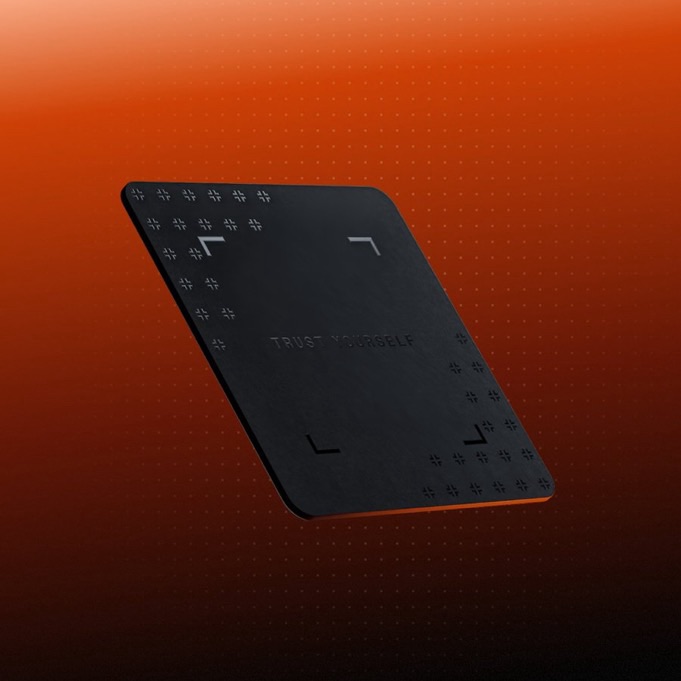
Falls du deinen Signer verlierst, kannst du mit der Recovery Phrase auf einem neuen Gerät wiederherstellen. Verbinde es einfach mit deiner bestehenden Ledger Wallet.
Die besten Sicherheitseigenschaften haben Ledger Signer mit Display (Ledger Flex, Ledger Stax, Ledger Nano Gen5) da diese mit ihrem Bildschirm zum Beispiel Clear Signing ermöglichen.
7. Fortgeschrittene Nutzung
- Mehrere Währungen: Installiere Apps für über 15.000 Coins via Manager in der Wallet.
- Staking Rewards: Wähle Assets wie ETH oder SOL und stake sie direkt – Rewards werden automatisch gutgeschrieben.
- Integration mit Drittanbietern: Verbinde den Signer mit anderen Wallets (z. B. MetaMask) für erweiterte Funktionen, aber immer über Ledger Wallet als Bridge.
- Portfolio-Tracking: Die Wallet gibt Insights zu Marktentwicklungen und Benachrichtigungen.
Mit der Zeit wirst du feststellen, dass diese Kombination eine sichere und benutzerfreundliche Lösung für den Umgang mit Kryptowährungen bietet.
Die Ledger Wallet kannst du kostenlos von der offiziellen Website ledger.com herunterladen. Den Ledger Signer solltest du am besten über den offiziellen europäischen Onlineshop von Ledger kaufen, um Fälschungen zu vermeiden.
Mehr lesen – Ledger Krypto Wallets
rendite.cloud – dein Finanzblog
Affiliate Links. Wenn ihr eines der Produkte kauft, erhalten wir eine Provision.

 rendite.cloud
Hinterlasse einen Kommentar