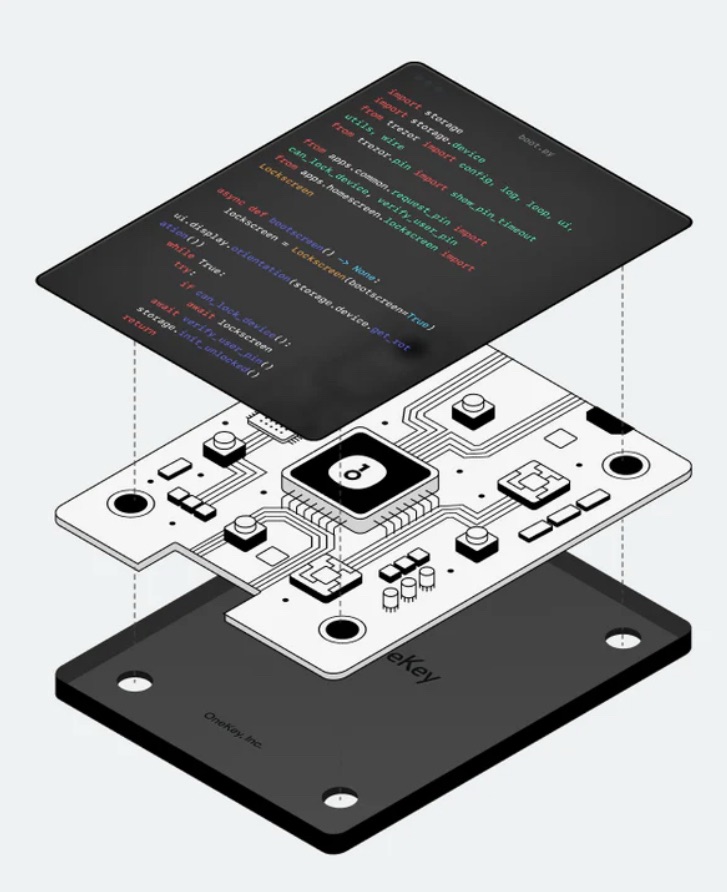
Eine OneKey Wallet einzurichten ist ein einfacher Prozess, der dir hilft, deine Kryptowährungen sicher zu verwahren. Egal, ob du ein Hardware-Wallet wie die OneKey Pro oder Classic nutzt oder die Software-Version der OneKey App einrichten möchtest – diese Anleitung führt dich Schritt für Schritt durch den Prozess. Hier erkläre ich dir, wie du dein OneKey Hardware-Wallet einrichtest, da dies die sicherste Option ist und die meisten Nutzer dies bevorzugen. Falls du die App alleine nutzen möchtest, kannst du die Schritte entsprechend anpassen.
Was du vorher brauchst
- Ein OneKey Hardware-Wallet (z. B. OneKey Pro, Classic oder Mini), das du von der offiziellen Website (onekey.so) oder einem autorisierten Händler gekauft hast.
- Ein Computer oder Smartphone mit Internetzugang.
- Die OneKey App, die du kostenlos herunterladen kannst.
- Ein ruhiges Plätzchen, um dich auf die Einrichtung zu konzentrieren – Sicherheit geht vor!
Schritt 1: Verpackung und Gerät prüfen
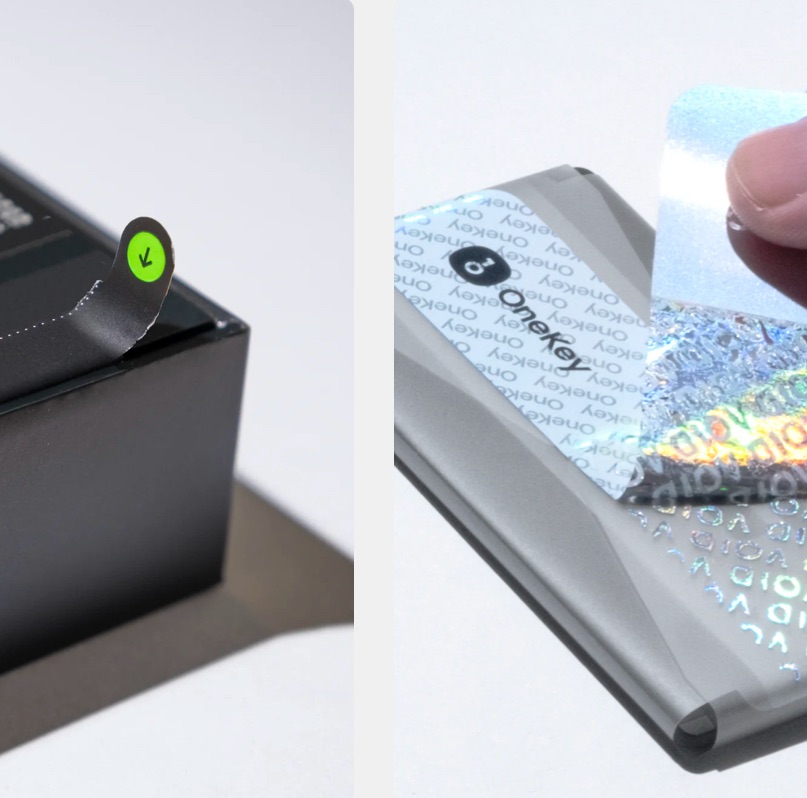
Bevor du loslegst, überprüfe die Verpackung deines OneKey Wallets. Achte darauf, dass der holografische Sicherheitsaufkleber intakt ist und keine Anzeichen von Manipulation zeigt. Wenn etwas verdächtig aussieht, kontaktiere sofort den OneKey Kundensupport (help.onekey.so) und benutze das Gerät nicht. Sicherheit ist hier das A und O!
Schritt 2: OneKey App herunterladen
Du brauchst die OneKey App, um dein Wallet zu verwalten. So lädst du sie herunter:
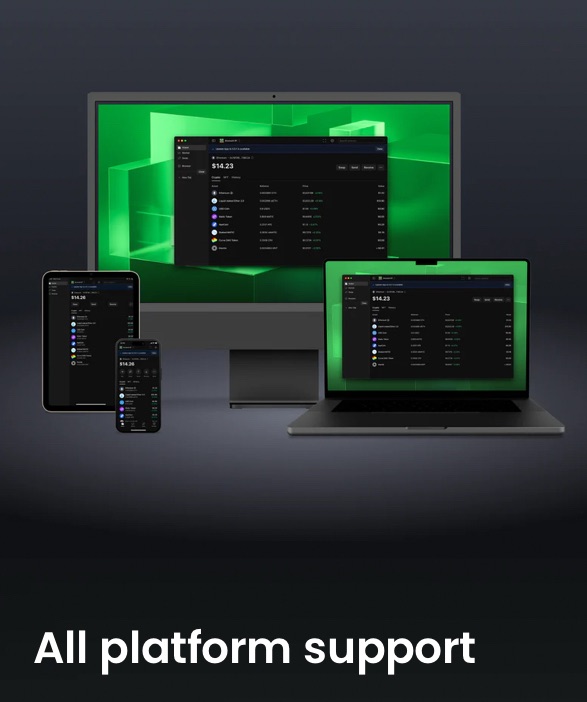
- Für Computer: Besuche onekey.so/download, wähle die Version für dein Betriebssystem (Windows, macOS oder Linux) und installiere sie.
- Für Smartphone: Öffne den App Store (iOS) oder Google Play (Android), suche nach „OneKey: Blockchain DeFi Wallet“ und installiere die App.
- Für Browser: Lade die Browser-Erweiterung von der gleichen Website herunter, falls du sie mit Chrome oder einem anderen Browser nutzen möchtest.
Starte die App nach der Installation.
Schritt 3: Gerät einschalten und verbinden
- OneKey Pro: Halte den Einschaltknopf 3-4 Sekunden lang gedrückt, bis das Gerät startet.
- OneKey Classic/Mini: Drücke den Einschaltknopf oder verbinde es direkt mit dem Computer.
- Wähle deine bevorzugte Sprache auf dem Bildschirm aus und bestätige mit der rechten Taste (bei Classic/Mini) oder per Touch (bei Pro).
Verbinde dein Gerät nun mit deinem Computer oder Smartphone:
- USB: Nutze das mitgelieferte Kabel, um es mit dem Computer zu verbinden.
- Bluetooth (nur bei unterstützten Modellen): Aktiviere Bluetooth auf deinem Smartphone und halte das Gerät in der Nähe.

Schritt 4: Neues Wallet erstellen
- Öffne die OneKey App und klicke auf „Wallet erstellen“ („Create Wallet“).
- Auf deinem Hardware-Wallet erscheint die Option „Create New Wallet“. Wähle sie aus.
- Wähle die Anzahl der Wörter für deine Wiederherstellungsphrase (meistens 12, manchmal 24) und bestätige.
- Dein Gerät zeigt dir nun die Wiederherstellungsphrase (Seed Phrase) an. Schreibe jedes Wort in der richtigen Reihenfolge auf das mitgelieferte Wiederherstellungsblatt. Achtung: Mache keine digitale Kopie (z. B. Foto) und teile sie mit niemandem!
- Überprüfe die Phrase, indem du auf dem Gerät die Wörter in der richtigen Reihenfolge bestätigst.
Schritt 5: PIN-Code festlegen
- Du wirst aufgefordert, einen PIN-Code einzugeben. Wähle eine sichere Kombination (mindestens 4 Ziffern, besser mehr).
- Gib den PIN zweimal ein, um ihn zu bestätigen. Merke ihn dir gut – nach 10 falschen Eingaben wird das Gerät zurückgesetzt!
Schritt 6: Gerät mit der App verbinden
- In der App erscheint der Name deines Geräts (z. B. „Pro E880“ oder „K1551“). Klicke darauf.
- Gib den PIN auf deinem Hardware-Wallet ein, um die Verbindung zu bestätigen.
- Wenn „Verification successful“ oder „Wallet is ready“ erscheint, ist die Einrichtung fast abgeschlossen.
Schritt 7: Wallet überprüfen und nutzen
- In der App siehst du nun dein Wallet. Klicke auf „Receive“ (Empfangen), um eine Adresse zu generieren.
- Vergleiche die Adresse auf der App mit der auf deinem Hardware-Wallet. Wenn sie übereinstimmen, bestätige sie auf dem Gerät.
- Gratulation! Dein OneKey Wallet ist einsatzbereit. Du kannst jetzt Kryptowährungen wie Bitcoin, Ethereum oder Solana darauf empfangen.
Wichtige Tipps
- Sicher aufbewahren: Lagere deine Wiederherstellungsphrase an einem sicheren Ort, z. B. in einem Tresor. Optional kannst du das OneKey KeyTag (Titan-Backup) nutzen.
- Testlauf: Schicke erst eine kleine Menge Krypto, um sicherzugehen, dass alles funktioniert.
- Updates: Halte die Firmware deines Geräts und die App aktuell, um Sicherheitslücken zu vermeiden.
Mit unserem Partnercode „rendite.cloud“ erhältst du fünf Prozent Rabatt auf alle deine Einkäufe im Shop von OneKey.
rendite.cloud – dein Finanzblog
Affiliate Links. Wenn ihr eines der Produkte kauft, erhalten wir eine Provision.

 rendite.cloud
Hinterlasse einen Kommentar